Управление договорами аренды с водителями
Договор аренды транспортного средства с водителем
Чтобы создать договор аренды транспортного средства с водителем необходимо выполнить следующие действия:
- Перейти в раздел «Сотрудники» и открыть вкладку «Водители».
- Открыть окно редактирования водителя и перейти во вкладку «Договор аренды».
В этой вкладке будут отображаться все договоры, заключенные с данным водителем. Чтобы создать новый договор, нажмите на кнопку «+ Создать договор».
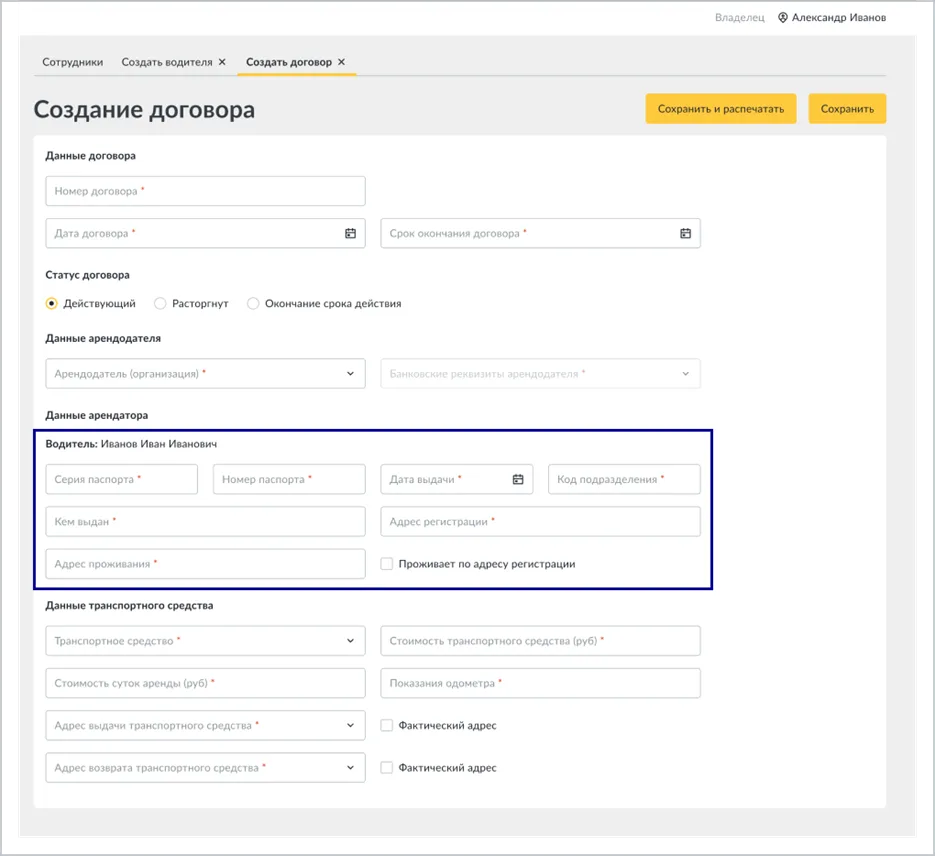
Заполните номер и срок действия договора, выберите статус договора. В поле «Арендодатель» выберите организацию-арендодателя из списка ваших организаций. В списке в поле «Банковские реквизиты арендодателя» появятся реквизиты выбранной организации.
Заполните данные водителя-арендатора. Все поля в блоке — обязательные для заполнения.
Если вы уже вносили эти данные во вкладке «Дополнительные данные» в карточке водителя, то на страницу создания договора они подтянутся автоматически. Если эти данные в карточке водителя не были заполнены, то после сохранения договора аренды они автоматически подтянутся во вкладку «Дополнительные данные» в карточке водителя.
Заполните данные транспортного средства.
Выберите из списка в поле «Транспортное средство» один из ваших автомобилей. Если в карточке автомобиля указана его стоимость, то она автоматически подтянется в поле «Стоимость транспортного средства (руб)».
Заполните остальные поля. Все поля в блоке — обязательные для заполнения.
Отметьте галочками пункты «Фактический адрес», если хотите выбрать в качестве адресов выдачи и/или возврата транспортного средства фактический адрес организации-арендодателя. Или создайте другой адрес в соответствующем поле. Для этого нажмите на нужное поле и затем на ссылку «+ Добавить адрес».
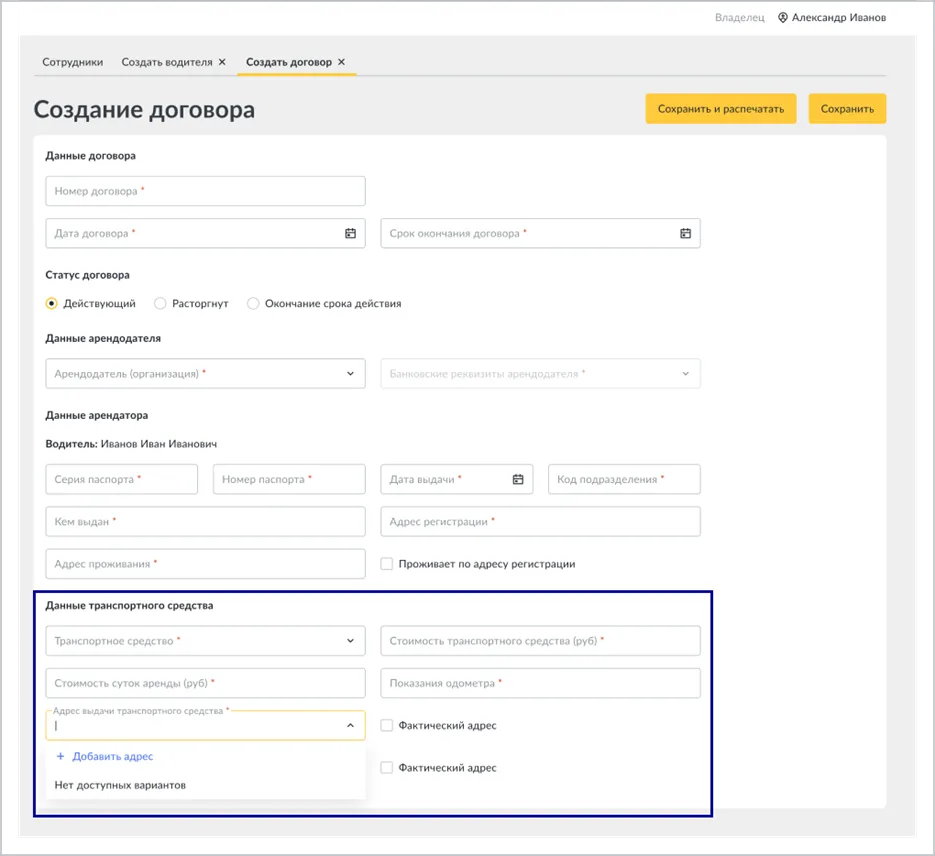
Добавьте необходимые адреса и вы сможете в дальнейшем выбирать нужный из списка. Созданный адрес появляется в списке в обоих полях.
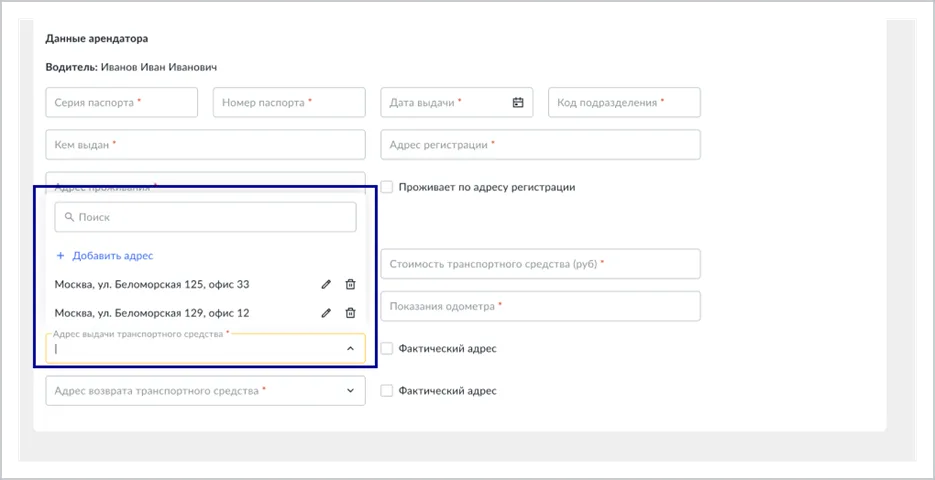
Вы можете редактировать адреса, нажав на значок карандаша в списке адресов, или удалить адрес, нажав на значок корзины.
После того, как вы заполнили все поля, нажмите «Сохранить», чтобы создать договор, или «Сохранить и распечатать», чтобы создать и сразу распечатать договор.
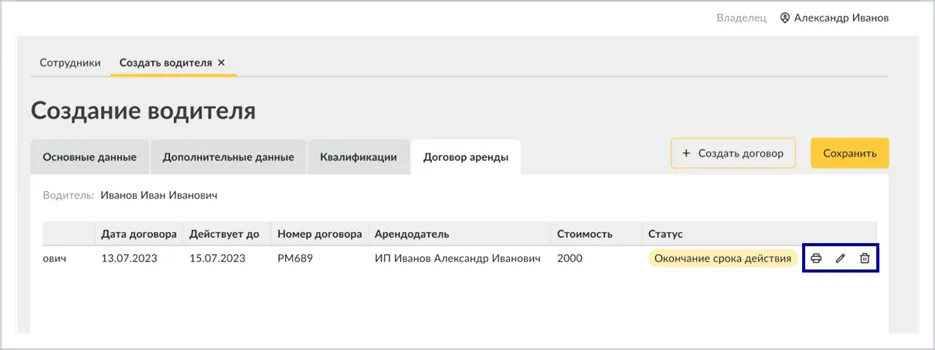
Во вкладке «Договор аренды» в карточке водителя вы можете редактировать договор аренды, нажав на значок карандаша, удалить его, нажав на значок корзины, или распечатать договор и акты к нему, нажав на значок принтера.
Печать договора аренды, акта приема-передачи и акта возврата транспортного средства
Есть несколько способов печати договора и актов к нему.
1. Печать договора при его создании
Описано в разделе «Договор аренды транспортного средства с водителем».
2. Печать договора и актов со страницы редактирования договора
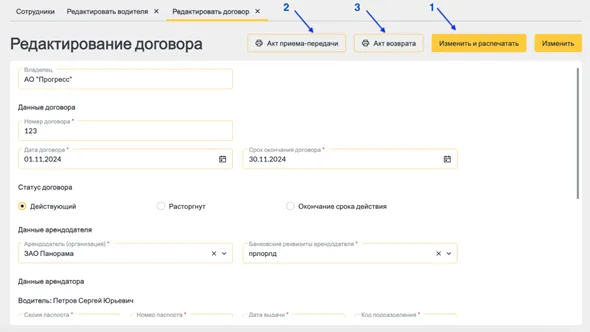
Перейдите на страницу редактирования договора, нажав на значок карандаша в таблице во вкладке «Договор аренды». Нажмите «Изменить и распечатать» (1), чтобы распечатать договор аренды, «Акт приема-передачи» (2) или «Акт возврата» (3), чтобы распечатать необходимый акт.
3. Печать договора и актов во вкладке «Договор аренды»
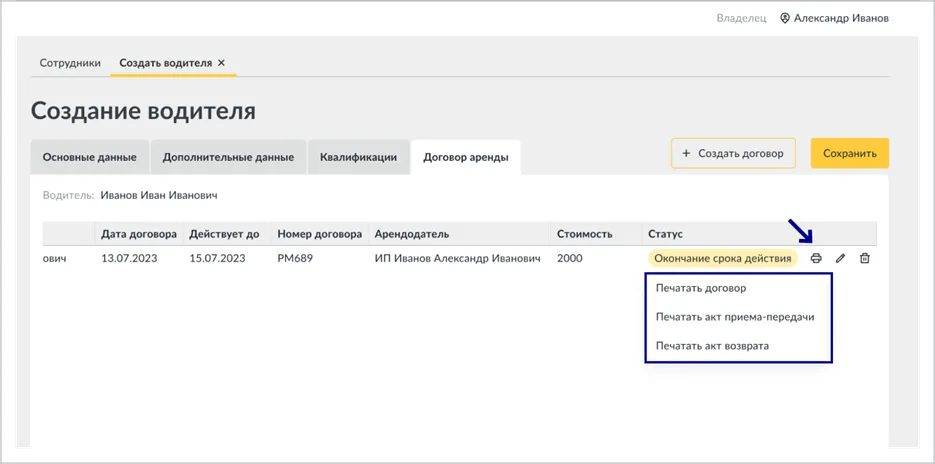
Нажмите на иконку принтера в таблице и во всплывающем списке выберите необходимый документ:
- договор (1)
- акт приема-передачи (2)
- акт возврата (3)
4. Печать договора и актов в табличной части раздела «Сотрудники»
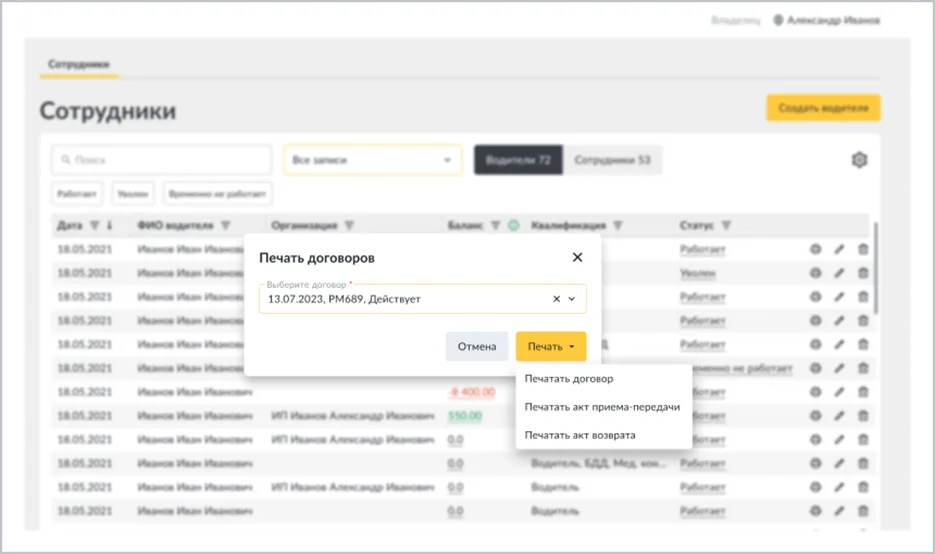
Перейдите в раздел «Сотрудники», выберите подраздел «Водители». Нажмите на значок принтера в строке водителя, договор или акт с которым вы хотите распечатать.
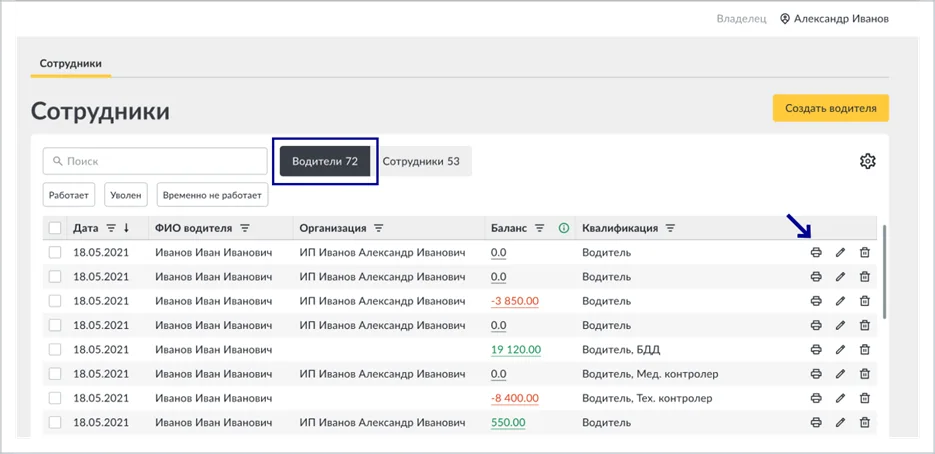
В появившемся окне выберите необходимый договор, нажмите на кнопку «Печать» и во всплывающем списке выберите необходимый документ.