Мобильное приложение водителя
Мобильное приложение ЮСАВТО — рабочее место водителя в телефоне. В нём водитель видит свои путевые листы, электронные путевые листы (ЭПЛ) и штрафы, вносит показания одометра, загружает фото одометра, показывает QR-код ЭПЛ инспектору и завершает рейс. Приложение открывается в браузере телефона по адресу m.usavto.pro — скачивать его из магазина приложений не нужно, обновления приходят сами.
Как устроено приложение
- Доступ открывает владелец кабинета: включает настройку «Доступ к мобильному приложению» в разделе «Сотрудники» и выдаёт водителю ссылку для входа;
- Вход — по одноразовой ссылке или QR-коду: водитель открывает ссылку, придумывает пароль и сразу попадает в приложение. Приложение помнит вход год; заходить повторно нужно только по паролю;
- Данные — только свои: водитель видит свои путевые листы и ЭПЛ, а также штрафы, которые оплачивает он. Чужие данные и данные компании ему недоступны.
Порядок работы
- В кабинете включите «Доступ к мобильному приложению» на вкладке «Водители».
- Создайте водителю ссылку: покажите ему QR-код или отправьте ссылку в мессенджере.
- Водитель открывает ссылку, придумывает пароль и входит в приложение.
- Водитель устанавливает приложение на экран телефона — дальше оно открывается одним касанием, как обычное приложение.
Как открыть доступ водителям
Доступ к мобильному приложению
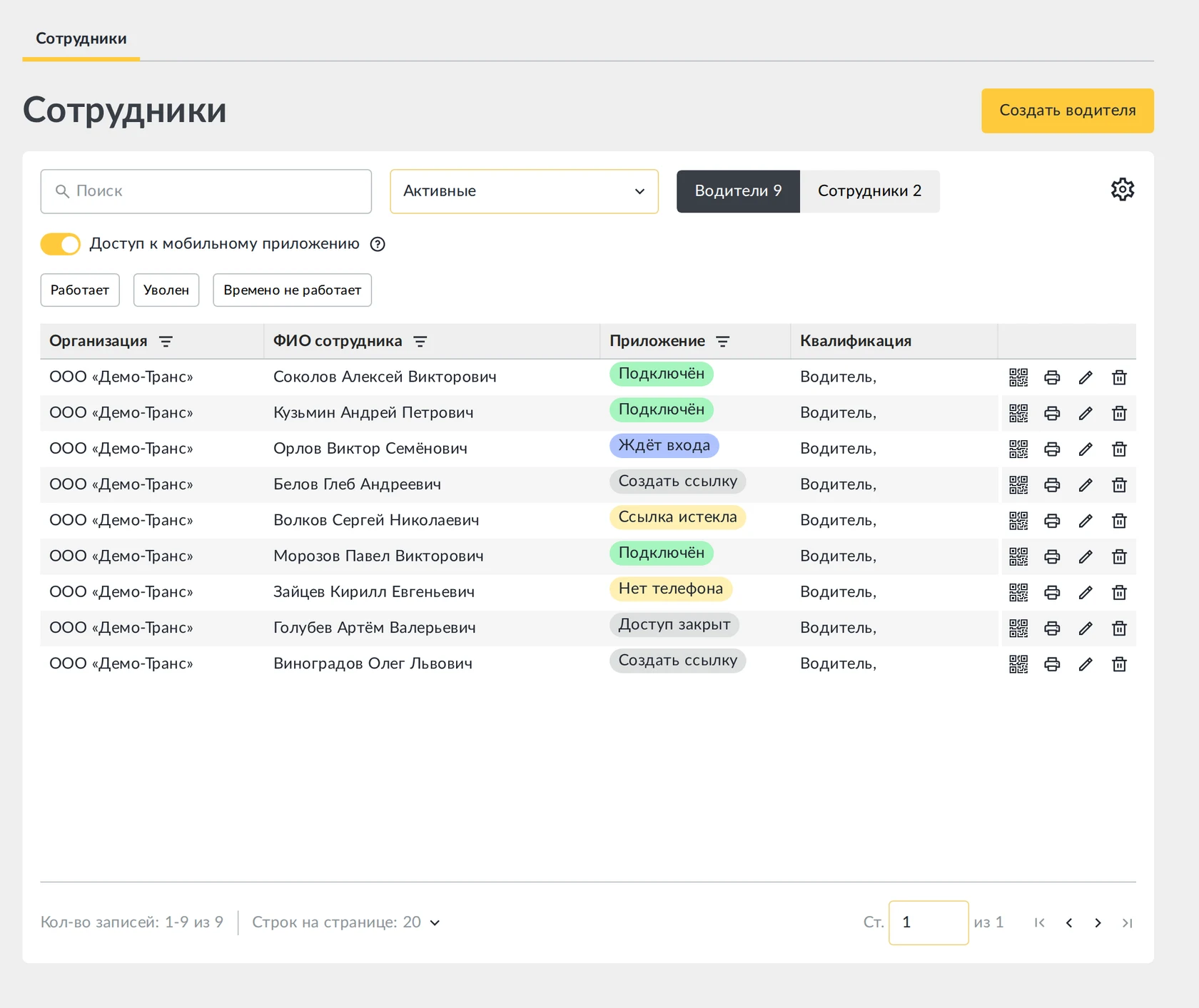
Откройте раздел «Сотрудники», вкладку «Водители». Над таблицей — переключатель «Доступ к мобильному приложению». Включите его — система откроет доступ всем работающим водителям, у которых в карточке заполнен телефон. В таблице появится столбец «Приложение» со статусом каждого водителя.
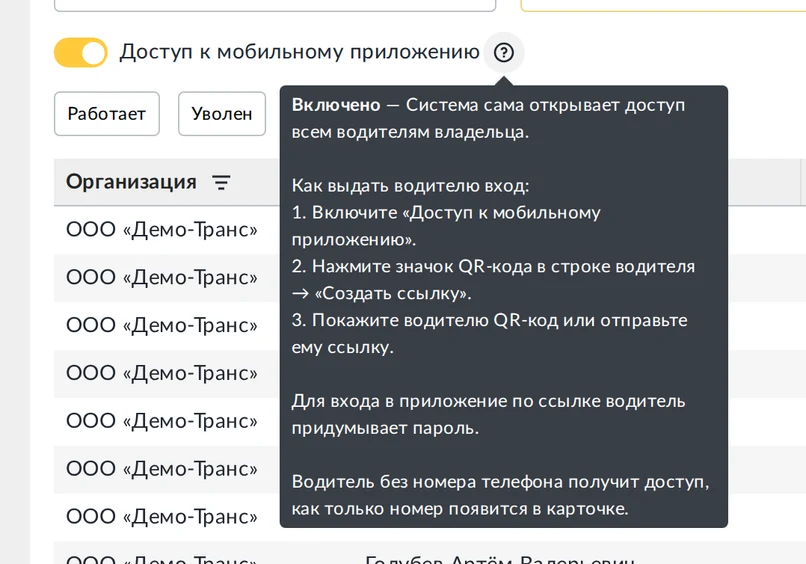
Значок «?» рядом с переключателем — краткая памятка, как выдать водителю вход.
Столбец «Приложение»
Статус показывает, на каком шаге водитель:
- Создать ссылку — доступ открыт, ссылку водителю ещё не создавали;
- Ждёт входа — ссылка создана и действует, водитель по ней ещё не вошёл;
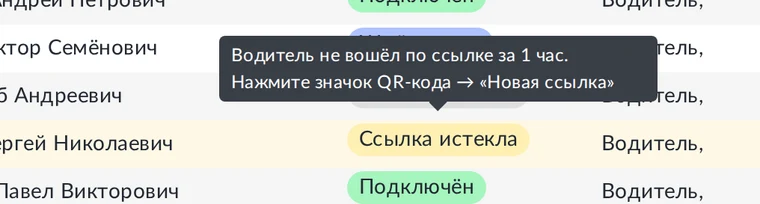
- Ссылка истекла — водитель не вошёл за 1 час, нужна новая ссылка;
- Подключён — водитель вошёл и придумал пароль. При наведении на статус видна дата, когда водитель последний раз открывал приложение;
- Доступ закрыт — вход закрыт кнопкой «Закрыть вход»;
- Нет телефона — в карточке водителя не заполнен телефон. Заполните его — доступ откроется сам;
- Телефон занят — номер уже используется другой учётной записью. Проверьте номер; если он верный — напишите в службу поддержки.
Пустая ячейка — доступ выключен, водитель уволен, временно не работает или удалён. При наведении на статус система подсказывает, что делать дальше. Отобрать водителей по статусу можно фильтром в заголовке столбца.
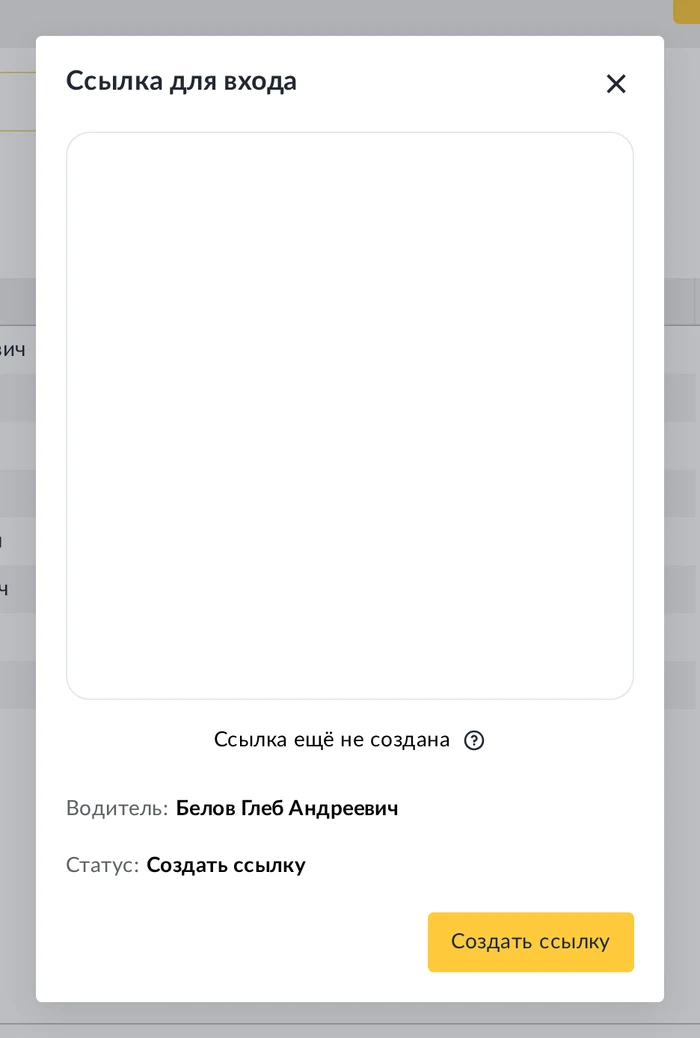
Выдать водителю ссылку
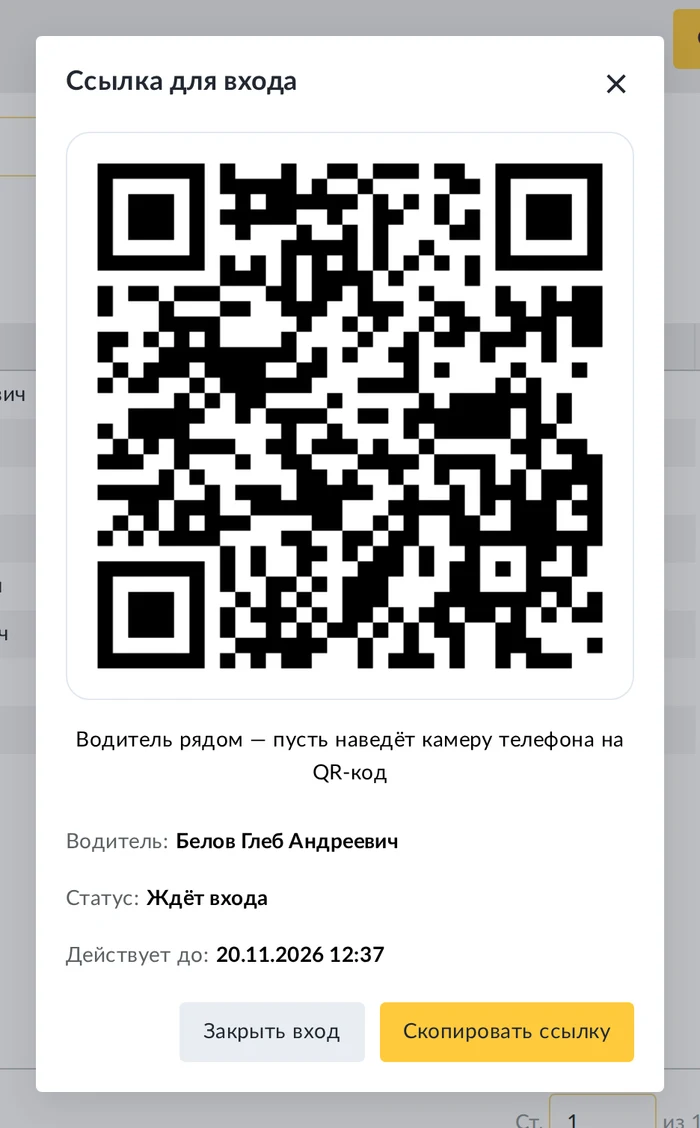
- Нажмите значок QR-кода в строке водителя — откроется окно «Ссылка для входа».
- Нажмите «Создать ссылку». В окне появятся QR-код и срок «Действует до».
- Если водитель рядом — пусть наведёт камеру телефона на QR-код. Если нет — нажмите «Скопировать ссылку» и отправьте её водителю в мессенджере или SMS.
Новая ссылка
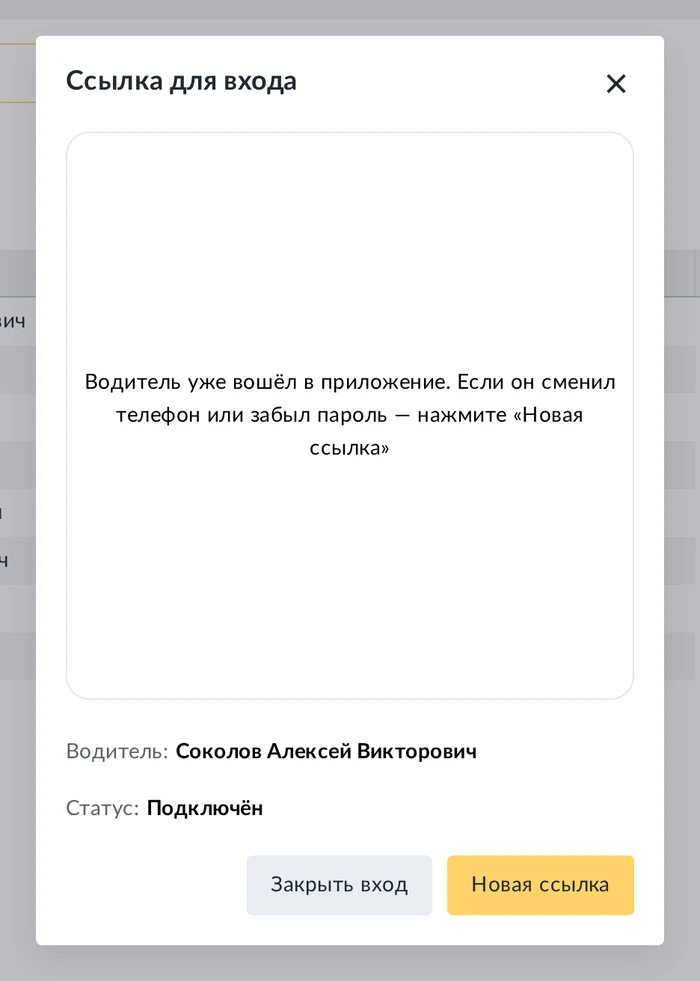
Новая ссылка нужна, если водитель сменил телефон, забыл пароль, не успел войти за час или вход был закрыт. Нажмите значок QR-кода в строке водителя и в окне — «Новая ссылка». Прежняя ссылка перестанет действовать. Если водитель уже пользовался приложением, вход на его телефоне и пароль сохраняются: по новой ссылке он может придумать новый пароль или оставить прежний.
Закрыть вход
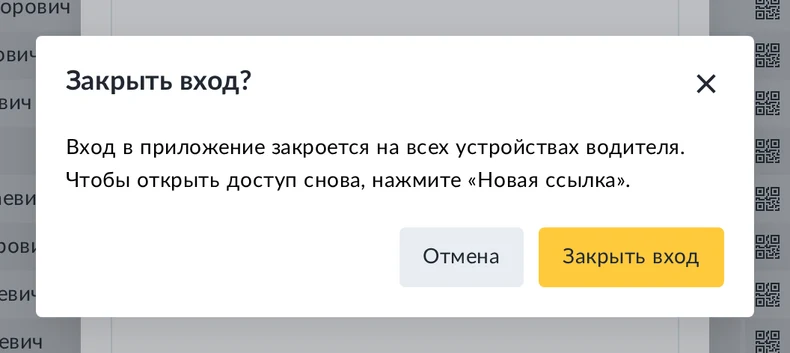
Чтобы закрыть водителю вход, откройте окно «Ссылка для входа» и нажмите «Закрыть вход», затем подтвердите. Вход закроется на всех телефонах водителя, статус сменится на «Доступ закрыт». Открыть вход снова — кнопкой «Новая ссылка».
Вход закрывается и сам: если водителя уволили, перевели в статус «Временно не работает» или удалили, а также если выключен переключатель «Доступ к мобильному приложению».
Водителю: вход в приложение
Первый вход по ссылке
- Откройте ссылку от диспетчера. Если диспетчер показывает QR-код — наведите на него камеру телефона и нажмите на появившуюся ссылку.
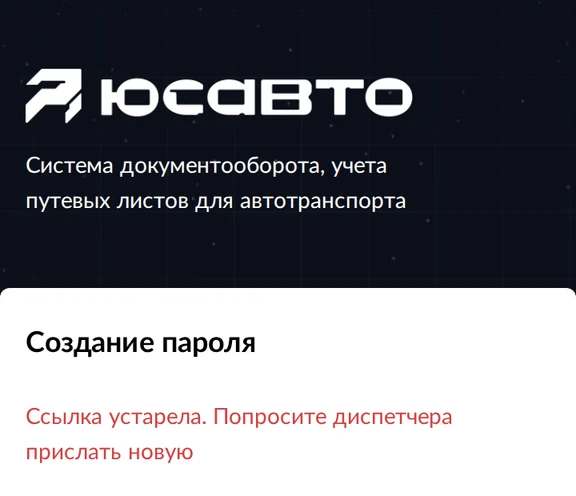
- Откроется страница «Создание пароля» с вашей фамилией и инициалами. Придумайте пароль — не короче 8 символов — и повторите его во втором поле.
- Нажмите «Сохранить» — откроется приложение. Телефон и компанию приложение запомнит.
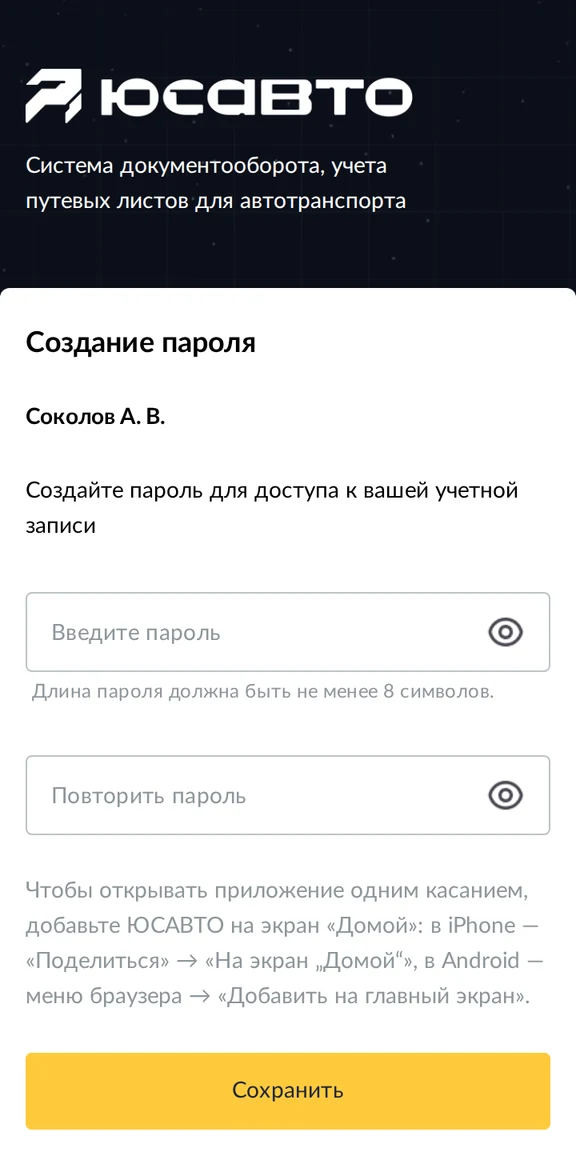
Если ссылка устарела или по ней уже вошли, вместо формы будет текст, что делать, — например, попросить у диспетчера новую ссылку.
Повторный вход
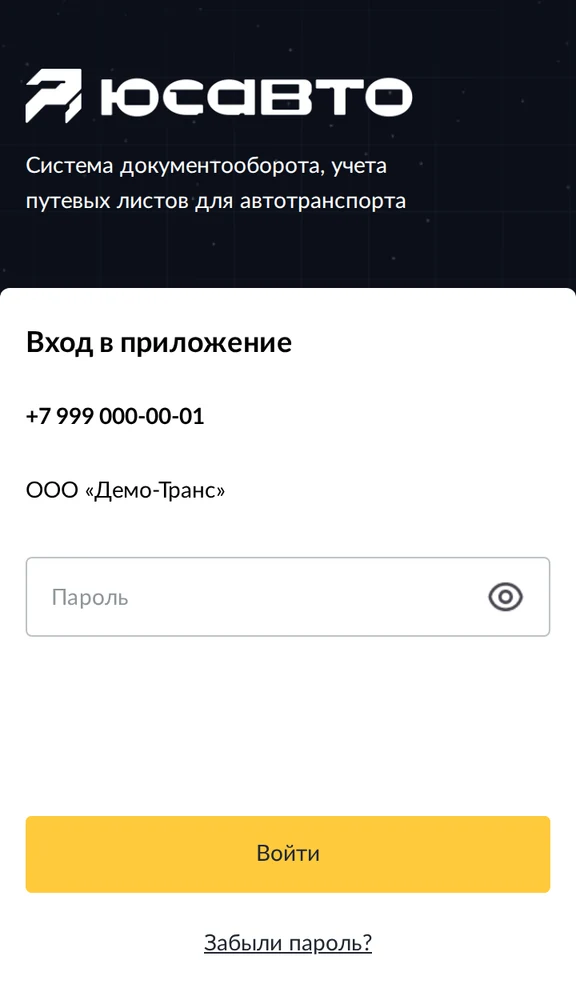
Если приложение попросит войти снова, откроется экран «Вход в приложение»: телефон и компания уже заполнены. Введите пароль и нажмите «Войти».
Забыли пароль
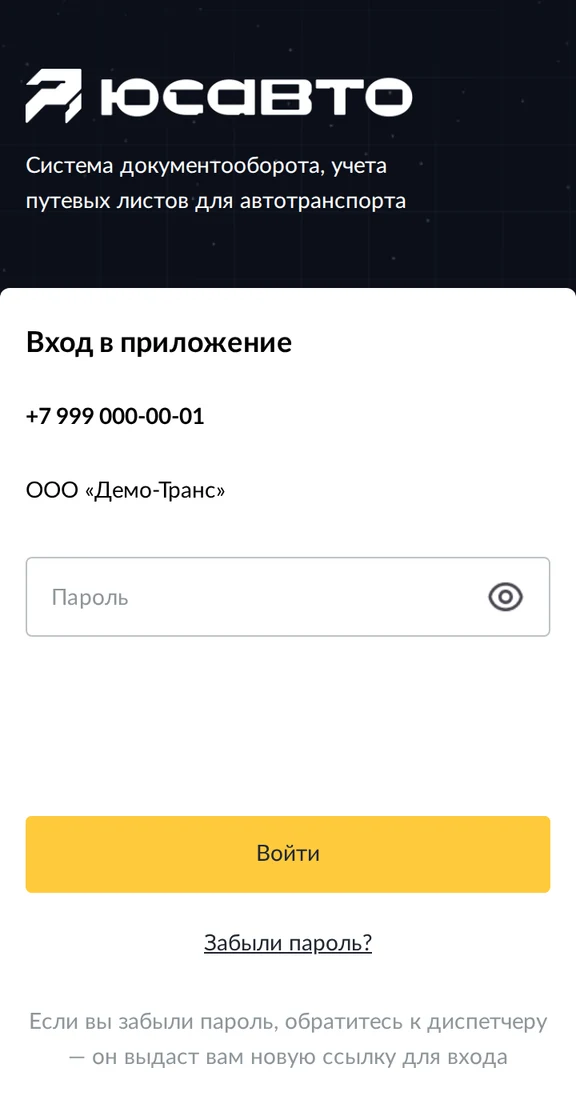
Нажмите «Забыли пароль?» — приложение подскажет обратиться к диспетчеру. Диспетчер создаст новую ссылку; по ней вы придумаете новый пароль или оставите прежний.
Новый телефон
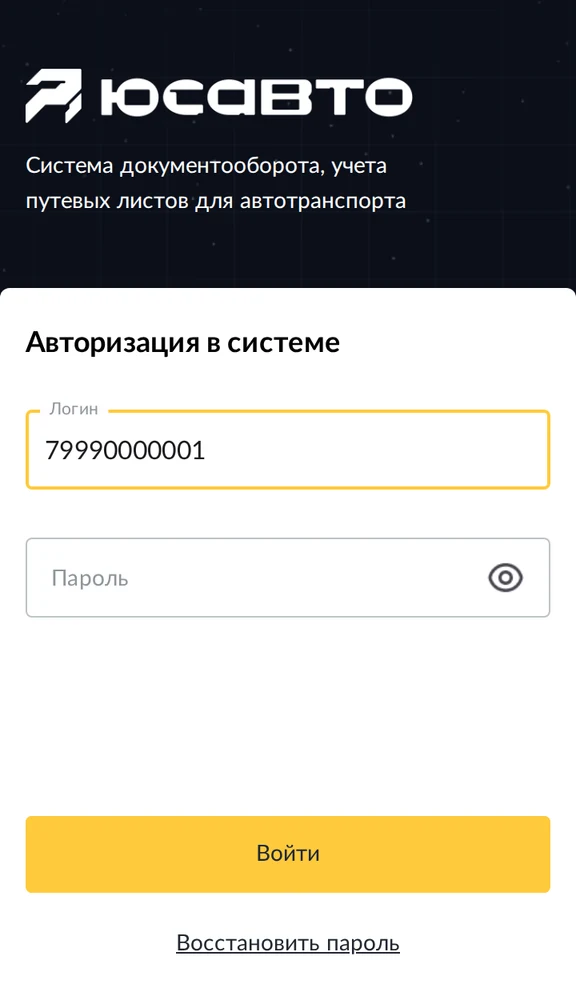
На новом телефоне откройте m.usavto.pro. На экране «Авторизация в системе» в поле «Логин» введите свой номер телефона, в поле «Пароль» — свой пароль и нажмите «Войти». Если пароль не помните — попросите у диспетчера новую ссылку.
Установить приложение на телефон
После первого входа установите приложение на экран телефона. На экране появится значок ЮСАВТО: приложение будет открываться одним касанием, на весь экран, без адресной строки браузера. Вход сохраняется — пароль при каждом открытии вводить не нужно.
Android — Google Chrome
- Откройте m.usavto.pro или ссылку для входа в Google Chrome.
- Нажмите меню браузера — три точки в правом верхнем углу.
- Выберите «Добавить на главный экран» (в некоторых версиях Chrome пункт называется «Установить приложение»).
- В открывшемся окне нажмите «Установить» — на экране телефона появится значок ЮСАВТО.
Chrome может и сам предложить установку — внизу экрана появится «Установить приложение». Нажмите «Установить».
iPhone — Safari
- Откройте m.usavto.pro или ссылку для входа в Safari.
- Нажмите «Поделиться» — квадрат со стрелкой вверх. В новых версиях iOS он спрятан в меню «•••» рядом с адресной строкой.
- Выберите «На экран «Домой»» и нажмите «Добавить» — на экране телефона появится значок ЮСАВТО.
В Google Chrome на iPhone — так же: «Поделиться» в адресной строке, затем «На экран «Домой»».
Водителю: работа в приложении
Разделы приложения — «Путевые листы», «ЭПЛ» и «Штрафы» — открываются из меню: значок с тремя полосками в левом верхнем углу. Значок человека в правом верхнем углу открывает профиль.
Путевые листы
В разделе — ваши путевые листы со статусами: «Запланирован», «Ожидает выезда», «В рейсе», «Не завершён в срок», «Рейс завершён». Под статусом приложение пишет, что сделать, например «Внесите показания перед выездом». Если рейс не закрыт — вверху красная плашка «Не закрыто рейсов»: кнопка «Показать» оставит в списке только такие листы.
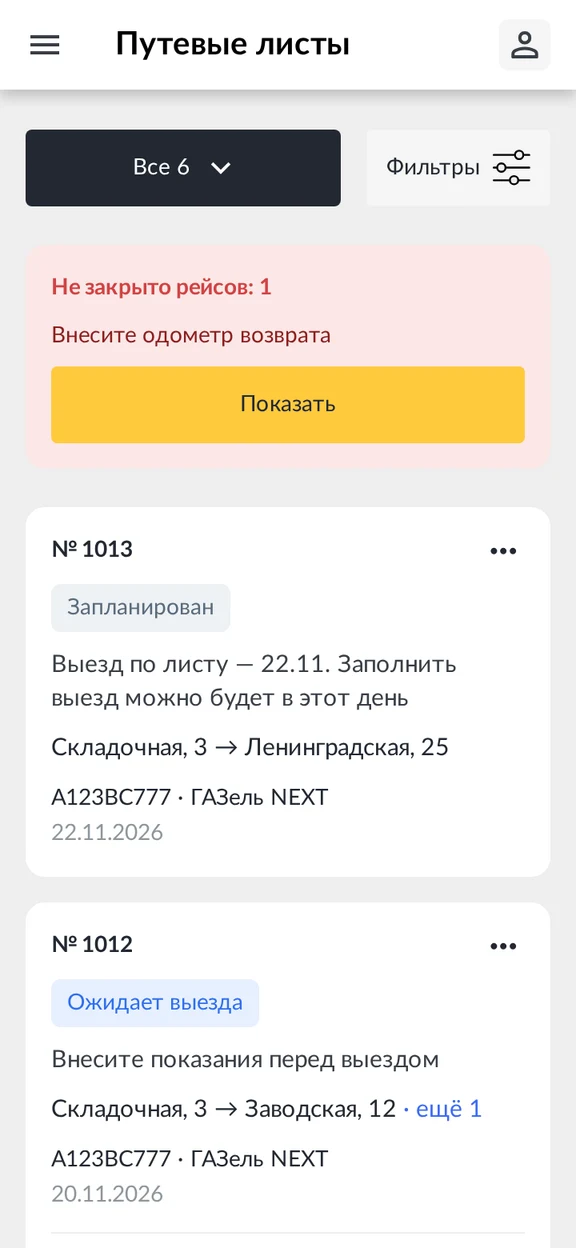
Одометр при выезде и возврате
- В карточке листа нажмите «Внести одометр выезда» (после рейса — «Внести одометр возврата»).
- Сфотографируйте одометр: «Сделать фото одометра» — камерой телефона, «Из галереи» — готовым снимком.
- Введите показания одометра в километрах и нажмите «Сохранить выезд» или «Сохранить возврат».
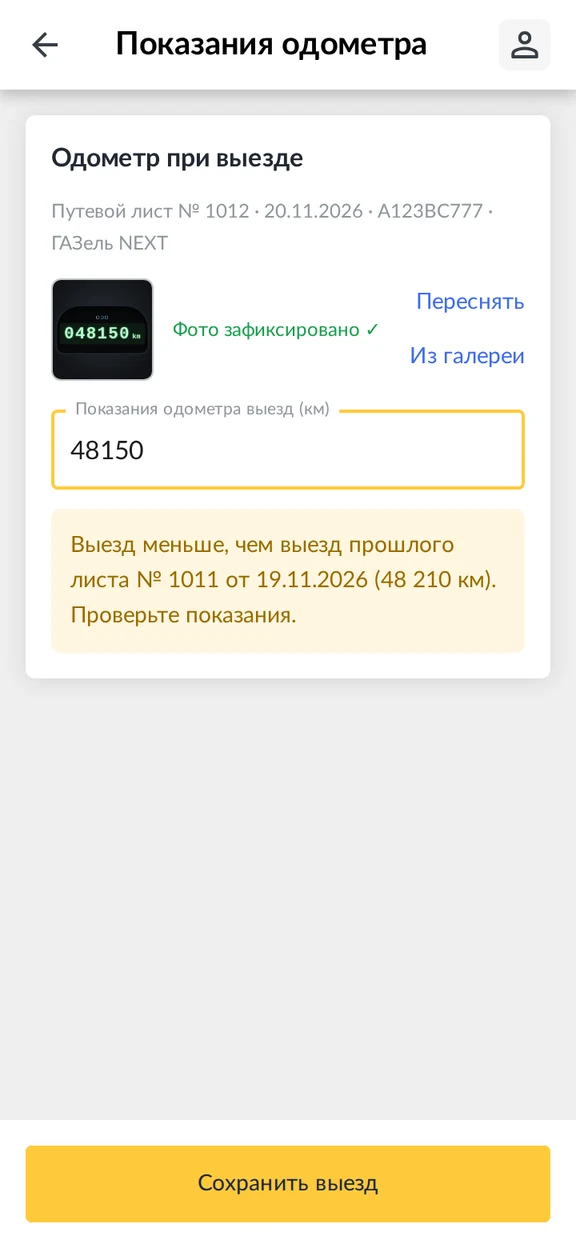
Проверка по прошлому листу
При выезде приложение сверяет показания с прошлым путевым листом той же машины. Если выезд меньше возврата прошлого листа (если прошлый лист ещё не закрыт — меньше его выезда) или превышает его более чем на 4 000 км, появится предупреждение «Проверьте одометр выезда». Нажмите «Исправить» и проверьте показания. Если всё верно — «Всё верно, сохранить».
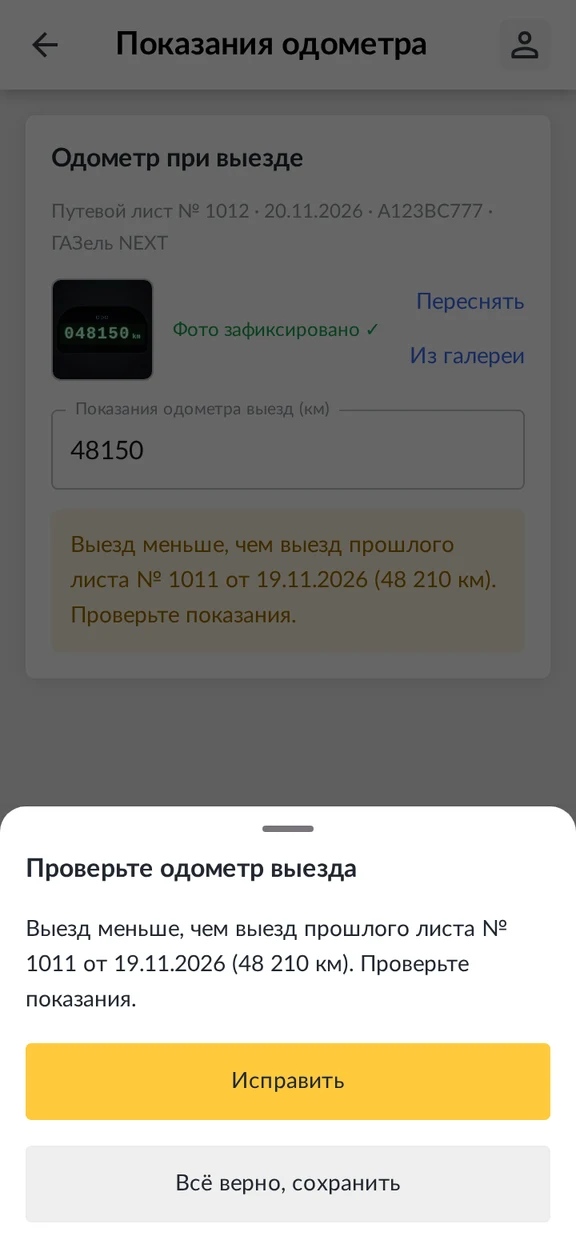
ЭПЛ
В разделе — ваши электронные путевые листы. По статусу видно, можно ли ехать: например, «Медосмотр и техосмотр» — «Ехать пока нельзя: лист ещё оформляется», «В рейсе» — «Можно ехать». В карточке листа «В рейсе» две кнопки: «QR-код» и «Завершить рейс».
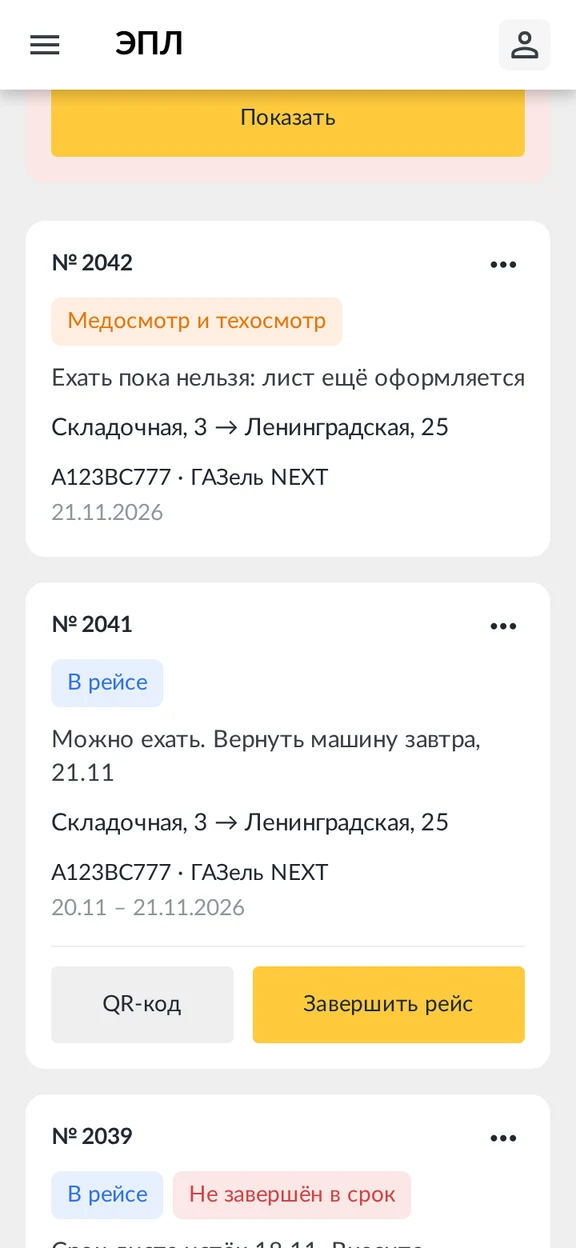
«QR-код» открывает код листа — покажите его инспектору.
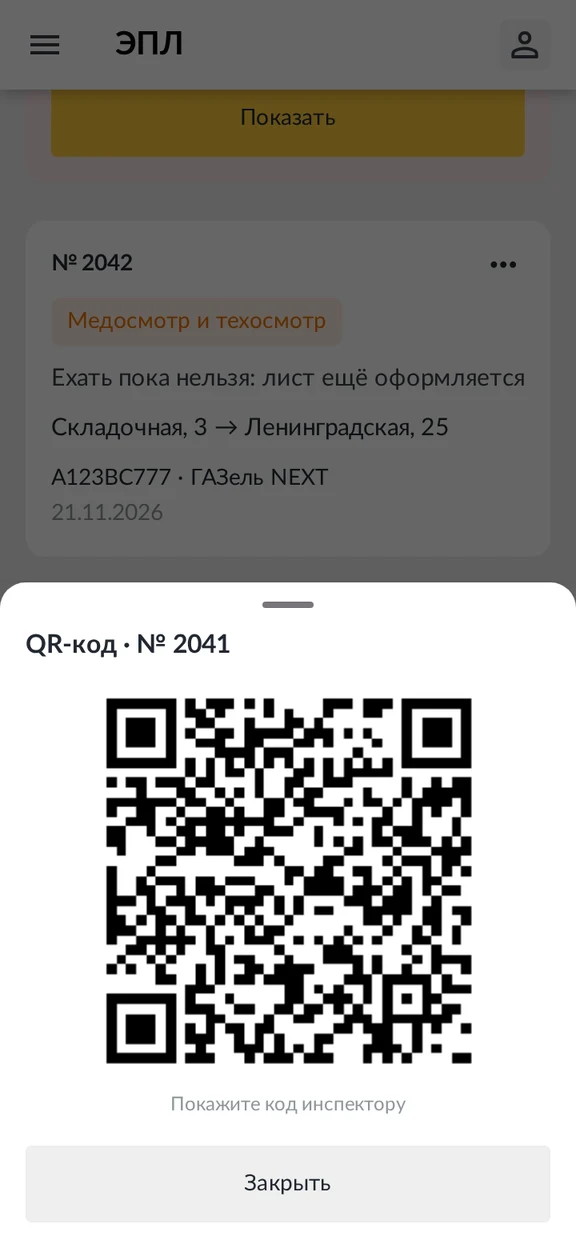
Завершить рейс
После рейса нажмите «Завершить рейс». На экране «Завершение рейса» введите показания одометра при возвращении, проверьте дату и время возвращения и нажмите «Отправить на подпись».
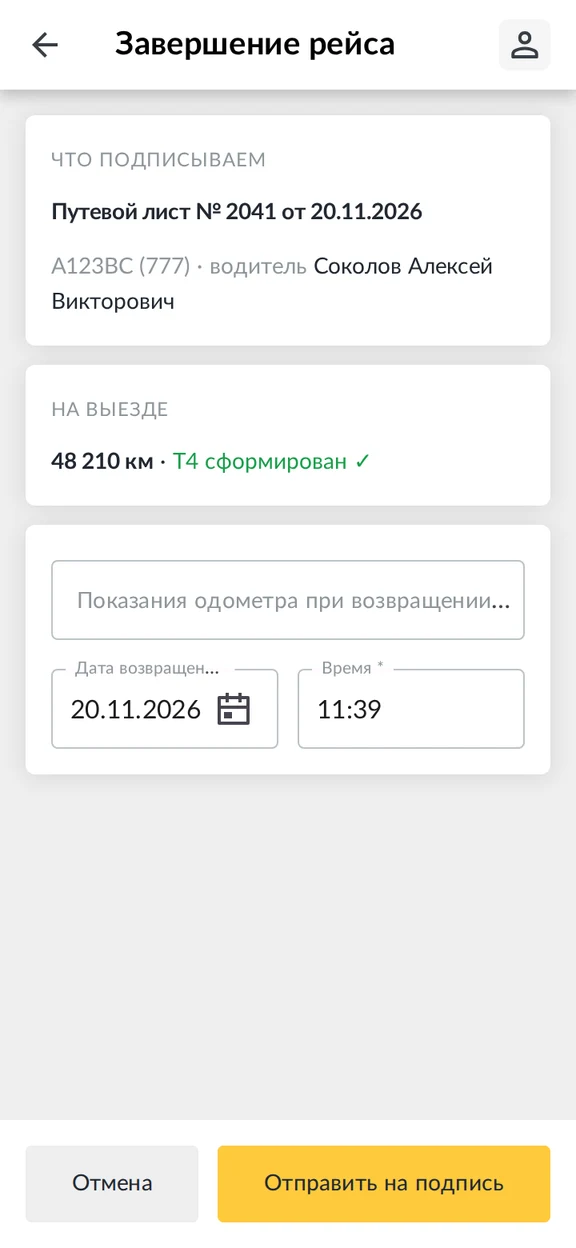
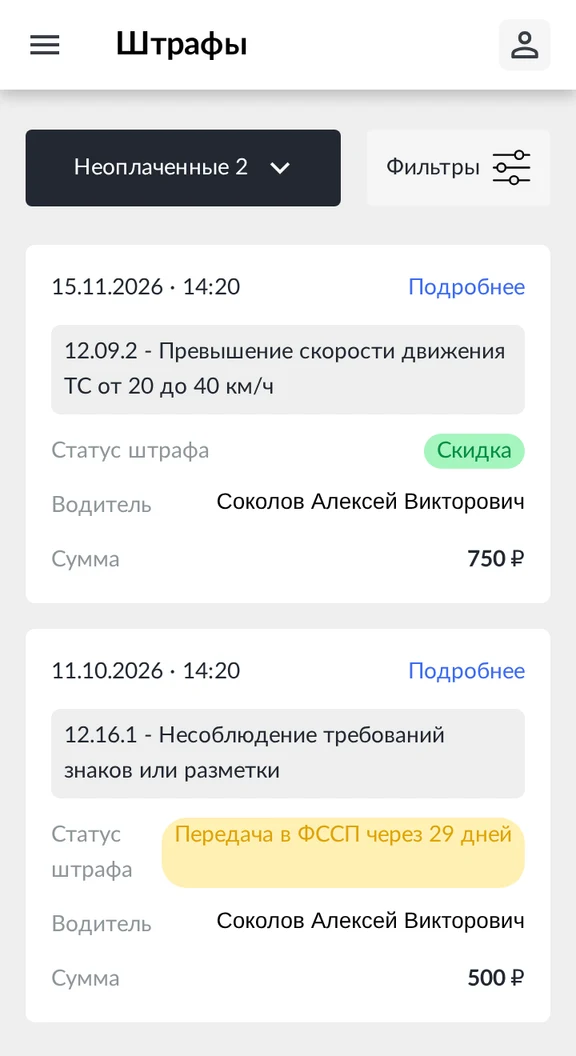
Штрафы
В разделе — штрафы, которые оплачиваете вы: дата и время нарушения, статья, статус штрафа и сумма. «Подробнее» открывает карточку штрафа. Список над карточками переключает вид, например «Неоплаченные».
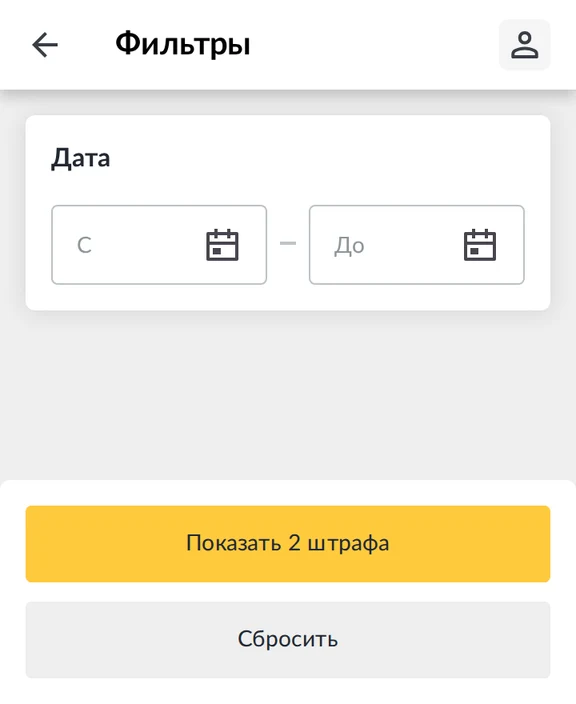
Кнопка «Фильтры» отбирает штрафы за период по дате нарушения. Укажите даты «С» и «До» и нажмите «Показать» — на кнопке видно, сколько штрафов найдено. «Сбросить» снимает отбор.
Профиль
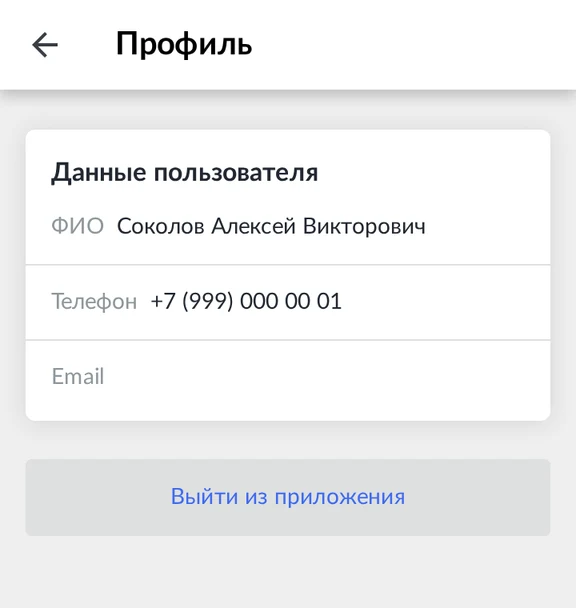
В профиле — ваши ФИО, телефон и email. «Выйти из приложения» закрывает вход на этом телефоне: в следующий раз войдите по телефону и паролю на экране «Авторизация в системе».
Если что-то не так
Водителю
- «Ссылка устарела. Попросите диспетчера прислать новую» — с создания ссылки прошёл час. Попросите у диспетчера новую ссылку;
- «По этой ссылке уже вошли. Попросите диспетчера прислать новую» — ссылка одноразовая, по ней уже вошли. Если это были не вы — сообщите диспетчеру;
- «Ссылка больше не действует. Попросите диспетчера прислать новую» — диспетчер закрыл вход или заменил ссылку новой;
- «Ссылка не найдена. Попросите диспетчера прислать новую» — ссылка скопирована не полностью или такой ссылки нет;
- «Вход недоступен. Попросите у диспетчера новую ссылку» — вход закрыт: кнопкой «Закрыть вход», выключением доступа или сменой вашего статуса в компании;
- «Неверный логин или пароль.» — пароль не подошёл. Введите его ещё раз или попросите у диспетчера новую ссылку;
- «Длина пароля должна быть не менее 8 символов.» и «Пароли не совпадают. Повторите ввод.» — введите пароль заново;
- «Показания сохранены, а фото не отправилось. Проверьте интернет и нажмите «Сохранить» ещё раз.» — показания одометра сохранены, фото нужно отправить ещё раз.
В кабинете
- Нет телефона — заполните телефон в карточке водителя, доступ откроется сам;
- Телефон занят — номер уже используется другой учётной записью. Проверьте номер; если он верный — напишите в службу поддержки;
- Ссылка не создаётся — если доступ к ЮСАВТО не оплачен, система покажет сумму для продления. Пополните баланс и повторите.